


|
MATLAB versi 2011a merupakan salah satu versi software komputasi numerik yang masih banyak digunakan, terutama untuk keperluan pembelajaran, simulasi dasar, dan kompatibilitas dengan modul lama. Artikel ini akan membahas cara menginstal program MATLAB versi 2011a secara lengkap dan mudah, mulai dari persiapan hingga software siap digunakan.
Apa Itu MATLAB 2011a?
MATLAB (Matrix Laboratory) adalah software dari MathWorks yang digunakan untuk analisis numerik, pemodelan matematika, simulasi teknik, serta visualisasi data. Versi MATLAB 2011a dirilis pada tahun 2011 dan banyak digunakan di lingkungan akademik karena ringan dan stabil untuk komputer spesifikasi menengah.
Spesifikasi Minimum Sistem
| Operating Systems | Processors | Disk Space | RAM |
|---|---|---|---|
| 32-Bit and 64-Bit MATLAB and Simulink Product Families | |||
|
Windows XP Service Pack 3 Windows XP x64 Edition Service Pack 2 Windows Server 2003 R2 Service Pack 2 Windows Vista Service Pack 2 Windows Server 2008 Service Pack 2 or R2 Windows 7 |
Any Intel or AMD x86 processor supporting SSE2 instruction set |
1 GB for MATLAB only, 3–4 GB for a typical installation |
1024 MB (At least 2048 MB recommended) |
Persiapan Sebelum Instal MATLAB 2011a
Sebelum memulai proses instalasi, pastikan hal-hal berikut:
- File installer MATLAB 2011a sudah tersedia
- Hak akses Administrator pada Windows
- Antivirus sementara dinonaktifkan (opsional)
- Pastikan file tidak corrupt
Cara Menginstal Program MATLAB Versi 2011a
-
Menjalankan Installer
Jalankan installer MATLAB seperti biasa. Umumnya proses akan berjalan secara otomatis melalui
AutoRUN. Jika tidak, buka folder installer lalu klik filesetup.exeuntuk memulai proses instalasi.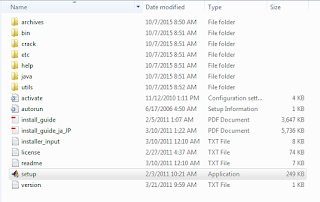
Pada tahap awal, biasanya akan muncul proses instalasi tambahan seperti
Microsoft Visual C++. Biarkan proses ini berjalan hingga selesai karena dibutuhkan oleh MATLAB.

-
Proses Penyalinan File
Setelah installer dijalankan, sistem akan mulai menyalin file-file yang dibutuhkan MATLAB ke dalam komputer. Proses ini berjalan otomatis dan memerlukan beberapa saat, tergantung pada kecepatan sistem.
-
Pemilihan Metode Instalasi dan Lisensi
Saat proses instalasi berlangsung, Anda akan diminta untuk memilih jenis lisensi. Terdapat dua pilihan lisensi, yaitu:
- MATLAB Stand Alone
- MATLAB Network
Untuk penggunaan pribadi, pilih MATLAB Stand Alone. Ketika muncul pilihan metode instalasi, pilih opsi install without using the Internet, lalu klik Next.

-
Persetujuan Lisensi
Bacalah terlebih dahulu License Agreement. Setelah itu, centang tombol radio Accept sebagai tanda persetujuan, lalu klik Next.

-
Memasukkan File Installation Key
Pada jendela File Installation Key, pilih opsi:
“I have the File Installation Key for my license”
Jika Anda telah memiliki File Installation Key, masukkan kode tersebut sesuai data yang tersedia, kemudian klik Next.


-
Pemilihan Tipe Instalasi
Pada tahap berikutnya, pilih tipe instalasi
Typicalagar MATLAB terinstal dengan pengaturan standar.Biarkan lokasi instalasi pada drive
C:\(default), kecuali jika Anda ingin memindahkan folder instalasi ke lokasi lain.
-
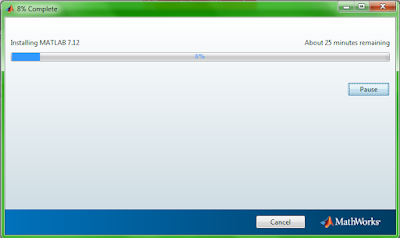
Proses Instalasi Program
Setelah semua pengaturan dikonfirmasi, klik Yes. MATLAB akan secara otomatis membuat folder instalasi, biasanya di lokasi:
C:\Program Files\MATLAB\R2010b\Sebelum proses instalasi dimulai, sistem akan menampilkan daftar fitur dan toolbox yang akan dipasang. Klik Install dan tunggu hingga proses selesai.

-
File Aktivasi
Perhatikan isi folder source installer. Biasanya terdapat:
- 1 file README (
format .txt) - 2 file aktivasi (
format .dat)
File-file ini akan digunakan pada proses aktivasi MATLAB.

- 1 file README (
-
Proses Aktivasi MATLAB
Setelah instalasi selesai, Anda akan diminta untuk memilih antara menjalankan MATLAB atau melakukan aktivasi.
Jika Anda telah memiliki file aktivasi, arahkan (Browse) ke file yang sesuai:
- Untuk server gunakan (
lic_server) - Untuk standalone gunakan (
lic_standalone)
- Untuk server gunakan (
-
Menjalankan MATLAB
Jika ikon MATLAB tidak muncul di Desktop, hal ini tidak menandakan instalasi gagal. Silakan buka folder berikut melalui File Explorer:
C:\Program Files\MATLAB\R2010b\binCari file
matlab.exe, kemudian buat shortcut ke Desktop dengan cara: klik kanan → Send to → Desktop (Create Shortcut).

Instalasi Done -
Alternatif Software Serupa
Selain MATLAB, terdapat beberapa software open source dengan fungsi serupa, seperti Scilab, GNU Octave, Euler Math Toolbox, dan FreeMat. Namun, secara umum software tersebut masih kurang fleksibel dibandingkan MATLAB.
Cara Menjalankan MATLAB 2011a
Setelah instalasi selesai:
- Buka Start Menu
- Pilih MATLAB R2011a
- Tunggu hingga Command Window muncul
Cara Mengecek Instalasi Berhasil
Ketik perintah berikut pada Command Window:
versionJika muncul informasi versi MATLAB tanpa error, maka instalasi berhasil.
Masalah Umum Saat Instalasi MATLAB 2011a
1. Installer Tidak Bisa Dibuka
Solusi: Jalankan installer sebagai Administrator dan nonaktifkan antivirus sementara.
2. Error License
Solusi: Pastikan file lisensi sesuai dengan versi MATLAB 2011a dan path lisensi benar.
3. MATLAB Tidak Bisa Dibuka
Solusi: Periksa kompatibilitas sistem operasi dan jalankan ulang instalasi.
Kesimpulan
Dengan mengikuti panduan di atas, Anda dapat menginstal MATLAB versi 2011a dengan benar. Versi ini masih cocok digunakan untuk pembelajaran dasar, simulasi ringan, dan kompatibilitas dengan project lama di bidang teknik dan sains.
FAQ – Pertanyaan yang Sering Diajukan
Apakah MATLAB 2011a masih layak digunakan?
Ya, untuk pembelajaran dasar dan komputer dengan spesifikasi rendah.
Apakah MATLAB 2011a bisa dijalankan di Windows 10?
Bisa, namun tidak direkomendasikan karena isu kompatibilitas.
Apakah MATLAB 2011a gratis?
Tidak, MATLAB adalah software berlisensi. Versi ini umumnya digunakan untuk keperluan edukasi lama.

- Developer: MathWorks
- OS: Windows 7, 8, 10, 11
- Lisensi: Freeware
- Ukuran: 3.6 GB
Download MATLAB 2011a
Unduh MATLAB versi 2011a untuk keperluan pembelajaran, simulasi teknik dasar, dan kompatibilitas proyek lama. Pastikan sistem Anda memenuhi spesifikasi sebelum instalasi.
